Начало работы
В этом курсе мы расскажем про командную оболочку
bash: именно в
bash мы будем работать в дальнейшем. На macOS и Linux
bash установлен по умолчанию. Если же вы пользуетесь Windows, то вам нужно
скачать Git bash и установить его.
Как открыть командную оболочку bash
На macOS или Linux запустите программу Терминал. Если у вас Windows — запускайте Git Bash.
В открывшемся окне вы увидите:
имя вашего компьютера,
имя, под которым вы авторизовались в компьютере
символ доллара $ — отображение этого символа означает, что программа ждёт ваших команд.
В зависимости от операционной системы порядок и вид этой информации может немного различаться
Скопировать кодBASH
userName@ComputerName ~
$
computerName:~ userName$
Комментарии в bash
Как и в других языках программирования, в bash есть возможность оставлять комментарии — текстовые пояснения к коду. Комментарии записывают после символа решётки #: всё, что стоит за ним, терминал проигнорирует.
Мы будем пояснять примеры именно в комментариях:
Скопировать кодBASH
$ pwd
Где я?
При работе с браузером или офисными программами вам не требуется учитывать структуру папок в системе. Вы просто открываете программу и работаете (пишете текст или сёрфите в интернете).
Важное отличие командной строки в том, что при работе с ней:
- вы всегда работаете из какой-то директории, а не «просто в программе»
- вы всегда должны знать, в какой папке находитесь сейчас: все команды и запросы вы отправляете именно из этой директории.
Файловая система
Файлы и директории организованы в иерархическую, «древовидную» структуру. Основная директория файловой системы называется «корневой». Все файлы операционной системы находятся в корневой директории — родительской для других папок и файлов.
В первую очередь командная строка нужна для перемещения по файловой системе и управления файлами и каталогами.
Команда pwd поможет понять, в какой директории вы сейчас находитесь.
Сразу после запуска программы вы оказываетесь в домашней директории. Это каталог, где (по умолчанию) располагаются пользовательские файлы.
Например:
Скопировать кодBASH
$ pwd
/Users/Ya/
$ pwd
/c/Users/Ya
Что вокруг?
Важно знать, какие файлы и папки расположены «вокруг вас» — в каталоге, где вы находитесь.
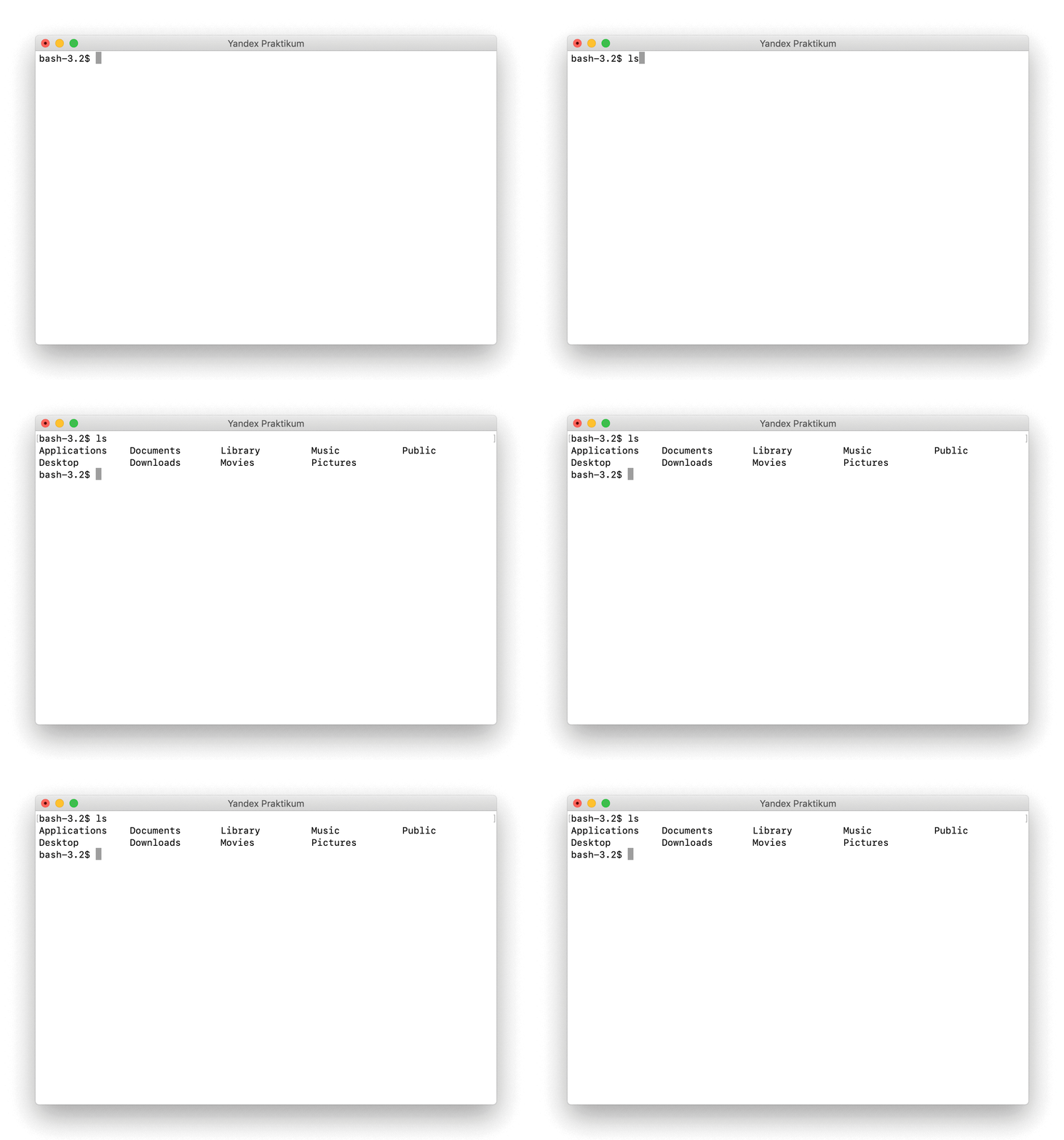
Для этого есть команда ls. Это сокращение от list directory contents — «вывести список содержимого каталога». Введите ls в терминале, нажмите Enter — и вы увидите список файлов и папок той директории, в которой сейчас находитесь.
Скопировать кодBASH
$ ls
Ключи
Любая команда в bash запускает какую-то утилиту, программу. И работу этой программы можно настраивать. Для этого существуют «ключи», дополнительные «пояснения» к команде.
От основной команды ключи отделяются пробелом. Перед ключом всегда ставится дефис.
Утилита ls имеет ключи для сортировки. То есть мы можем определить, в каком порядке хотим увидеть файлы. Например, сортировать их по размеру, от больших к меньшим: ls -lS
Можно настроить отображение:
ls -a — будут отображены в том числе скрытые файлы и папки;
ls -l кроме имени каждого файла мы увидим информацию о нём: размер, тип файла и ваши права доступа к нему.
Ключи можно комбинировать:
Скопировать кодBASH
$ ls -al
$ ls -at
$ ls -alt
Зачем нужна командная строка, почему нельзя, как раньше, работать в графическом интерфейсе?
Какая команда выведет все файлы, включая скрытые, и отсортирует их по дате изменения?