Навигация и переходы по каталогам
Перейти в другую папку
Для перемещения по папкам есть команда cd. Это сокращение от change directory: «сменить каталог». Синтаксис у команды такой: cd*имя папки*
Скопировать кодBASH
cd Desktop
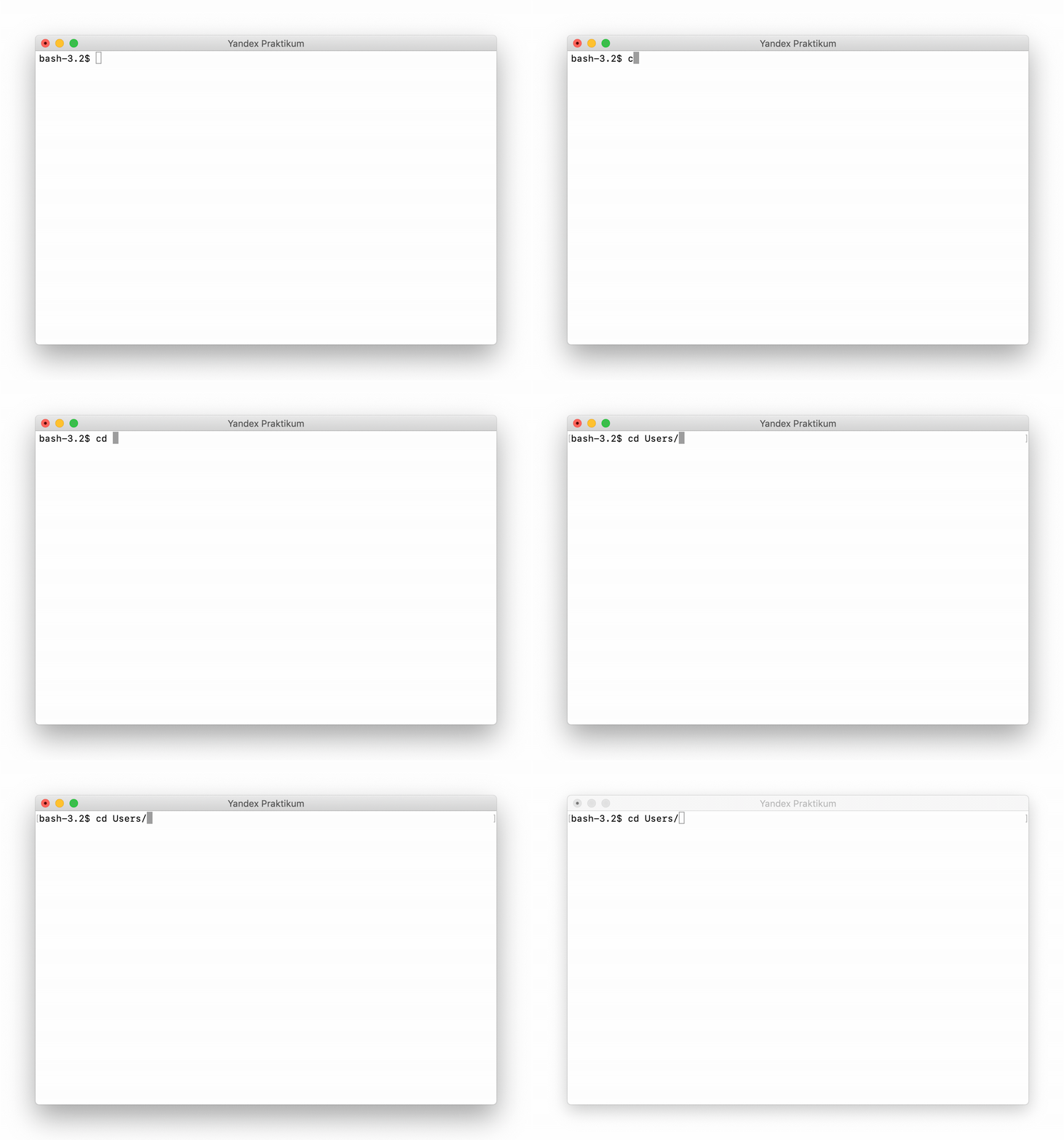
Чтобы перейти по дереву директорий на один уровень вверх — поставьте после cd пробел и две точки: cd ..
Скопировать кодBASH
$ cd Desktop/
$ pwd
/Users/Ya/Desktop
$ cd ..
$ pwd
/Users/Ya
Автозаполнение
Все имена файлов и папок не упомнить. Но bash умеет подсказывать адреса директорий, вложенных в папку, в которой вы находитесь. Достаточно ввести несколько начальных букв из названия нужной папки и нажать клавишу Tab.
Пример.
Скопировать кодBASH
$ ls
Python38/ **Users/** BIOS/ 'Program Files'/ Recovery/
$ cd U
$ cd Users
В каталоге может быть несколько файлов или папок, название которых начинается одинаково. Например: "diploma_ver_1", "diploma_ver_2" и "diploma_ver_may_be_final".
Если в такой ситуации набрать diploma и нажать Tab, в терминале появится список файлов и директорий, чьи имена начинаются с "diploma":
Скопировать кодBASH
cd diploma
`
Нажатие клавиши Tab не только подскажет имена, но и поставит в названиях заглавные буквы там, где это нужно:
Скопировать кодBASH
$ cd ~/Desktop
$ ls
Тестовые задания
$ cd тесто
$ cd Тестовые задания/
Если названия разных файлов начинаются одинаково, подсказка предложит то название, что идёт по алфавиту первым:
Скопировать кодBASH
$ cd Users
$ ls
Waterfall
Wtf
$ cd W
$ cd Waterfall
Чтобы терминал понял, какое имя вам нужно — напишите достаточное число символов
Скопировать кодBASH
$ cd Wt
$ cd Wtf
Также bash хранит историю команд. Если вы будете нажимать клавишу «Вверх», то в строке начнут появляться команды, выполненные ранее. Этим механизмом удобно пользоваться, когда нужно повторить команду или когда вы ошиблись при вводе и нужно скорректировать команду.

Команда ls показала, что в директории, где вы находитесь, есть папки Root, Source, Origin, Radix. Как перейти в корневую директорию?
Задачи для самопроверки
Задача 1
Исследуйте свой жёсткий диск. Посмотрите, какие папки есть в домашней директории. Для этого выполните две команды:
- Перейдите в домашнюю директорию
- Выведите подробную информацию о каталогах в домашней директории
Задача 2
Посмотрите, какие папки и файлы есть в корневой директории вашей файловой системы.
Задача 3
В командной строке переместитесь на рабочий стол — папку Desktop или Рабочий стол, в зависимости от того, как она у вас называется. Посмотрите, какие папки и файлы там есть.
Помните, что клавиша Tab позволяет не вводить имена папок полностью.
Задача 4
Зайдите в любую папку из каталога Мои документы или Documents.