Бонус: установка django-debug-toolbar
Чем сложнее проект, тем больше вопросов: как это работает и откуда вдруг взялась ошибка. У врачей есть УЗИ, рентген и томограф; зрение Супермена позволяет видеть вещи насквозь. У программиста есть тесты и страница ошибок, но если ошибки нет, а сайт ведет себя не так, как ожидалось — хочется обзавестись молотом Тора.
Скопировать кодPYTHON
(venv) $ pip install django-debug-toolbar
Зарегистрируйте в settings.py новое приложение:
Скопировать кодPYTHON
DEBUG = True
INSTALLED_APPS = [
"django.contrib.staticfiles",
"debug_toolbar",
]
MIDDLEWARE = [
"debug_toolbar.middleware.DebugToolbarMiddleware",
]
INTERNAL_IPS = [
"127.0.0.1",
]
В головной файл urls.py добавьте новое правило для режима отладки:
Скопировать кодPYTHON
from django.conf import settings
if settings.DEBUG:
import debug_toolbar
urlpatterns += (path("__debug__/", include(debug_toolbar.urls)),)
Откройте сайт — и у вас появится новая панель:
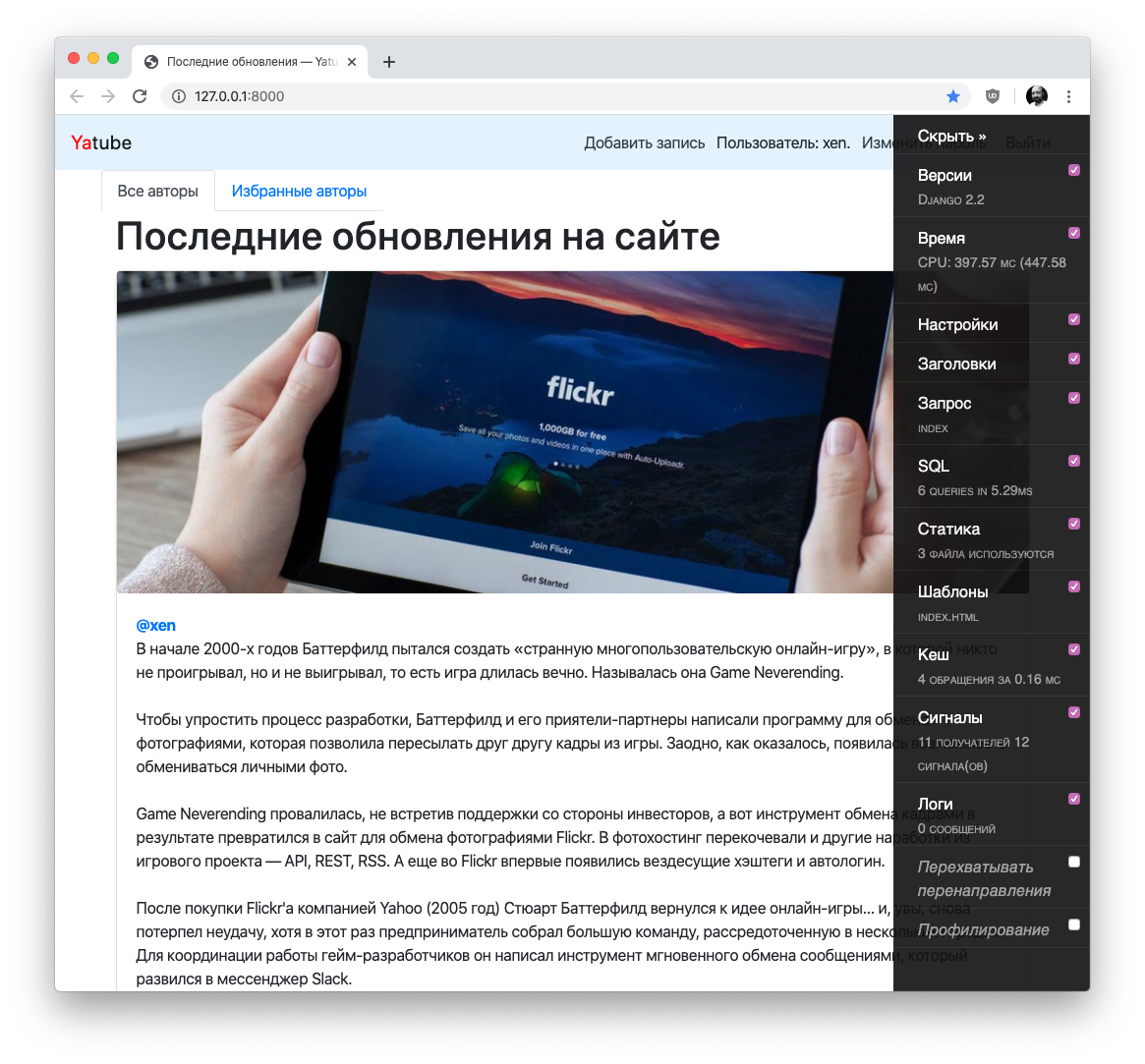
Теперь вам доступна груда информации о том, как шла отрисовка текущей страницы. Например, вот список запросов, которые выполнялись перед отображением главной страницы:
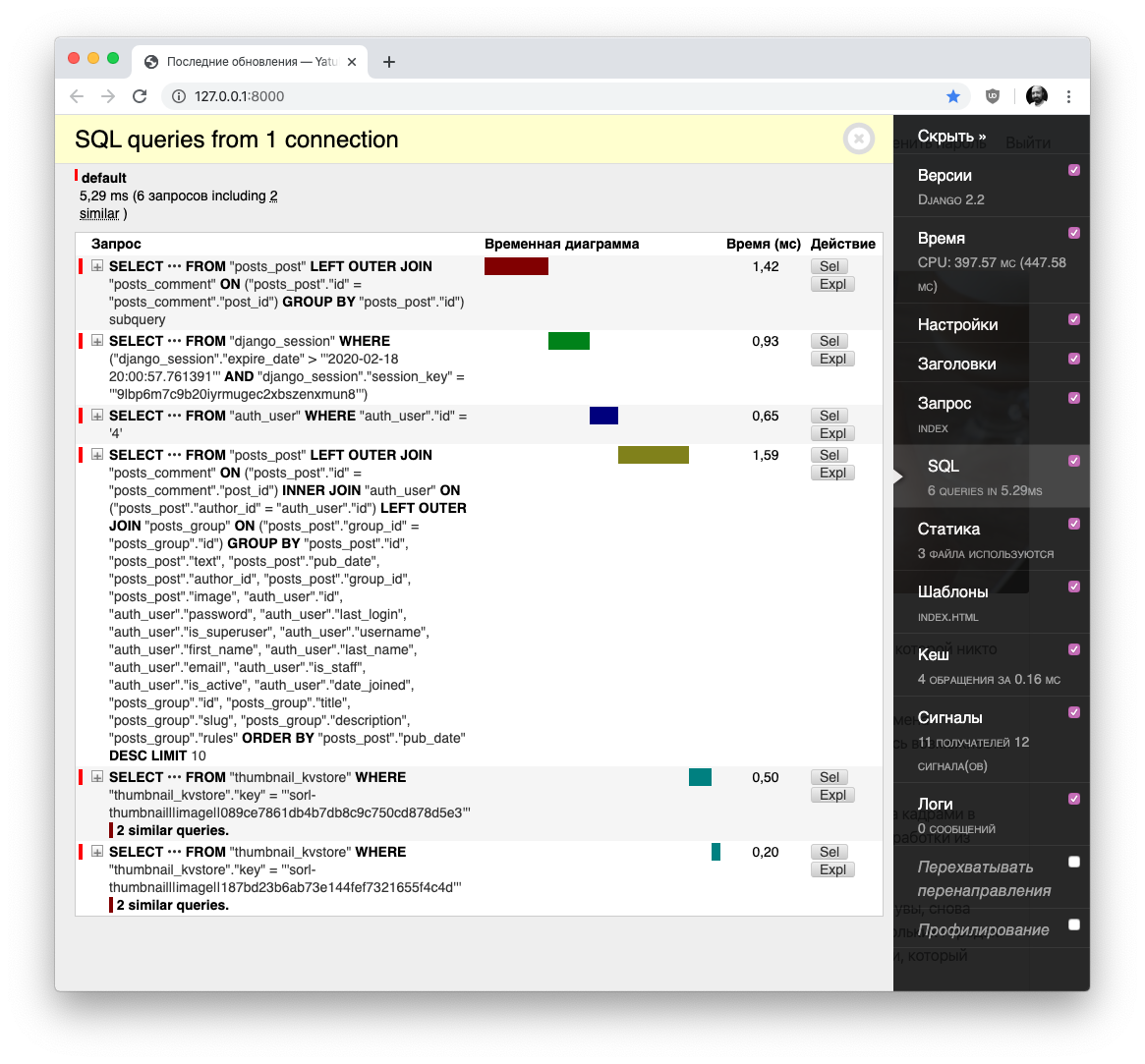
Каждый запрос можно рассмотреть подробнее (кнопка Sel) или узнать, какие индексы и какой план запроса был сформирован для получения данных (кнопка Expl, от explain).
Большинство Django-программистов подключают DjDT к своим проектам по умолчанию, это упрощает разработку и помогает избежать многих проблем.