Подключение к удалённому серверу
Сервер — это компьютер, предназначенный для непрерывного выполнения каких-то задач (англ. serve, «служить»).
Также словом «сервер» (обычно «веб-сервер») обозначают программы, обрабатывающие запросы на сервере-компьютере.
Сервер, с которым вы работаете, физически может располагаться где угодно — в другом городе, в другой стране или на другом континенте. К нему можно подключиться и управлять им удалённо, по сети: для этого надо знать его адрес и иметь права доступа. Управление происходит через интерфейс командной строки.
SSH (англ. Secure SHell) — это сетевой протокол для зашифрованного соединения между двумя компьютерами, по этому протоколу можно безопасно передавать данные или выполнять команды на удалённом компьютере так, как если бы вы запустили терминал непосредственно на нём.
Чтобы подключиться к удалённому серверу, нужен SSH-клиент — программа, умеющая устанавливать соединение с cерверами по протоколу SSH.
В Linux/MacOS SSH-клиент обычно предустановлен. В Windows SSH-клиент устанавливают отдельно; один из самых популярных ssh-клиентов — PuTTY.
Также SSH-клиент автоматически устанавливается вместе с Git Bash, через него мы и рекомендуем вам работать.
Подключение по логину и паролю
Чтобы войти на сервер, нужно знать адрес сервера, имя пользователя и пароль. Адрес сервера указывается по IP-адресу или по доменному имени. Команда для подключения вводится в формате
ssh username@server_address:Скопировать кодBASHssh admin@84.201.161.196 # admin: имя пользователя, под которым будет выполнено подключение к серверу # 84.201.161.196: ip-адрес сервера
Если переданное с запросом имя пользователя на сервере не зарегистрировано — сервер вернёт ошибку, а если пользователь найден — система запросит пароль. При вводе пароля в командной строке не отображаются ни символы, ни звёздочки — вообще ничего, это нормально.
Подключение по ssh-ключу
Для большей безопасности при подключении по SSH вместо логина и пароля применяют пары криптографических ключей.
Пара ключей — это открытый (public, публичный) и закрытый (private, приватный) ключи. Пользователь создаёт ключи специальной командой в консоли, открытый ключ сохраняет на сервере, а закрытый ключ — на своём компьютере. При соединении с сервером проверяется соответствие этих ключей друг другу, и если проверка пройдена успешно — пользователю разрешается доступ на сервер.
Аутентификация по ключу — это более защищенный метод, чем по логину и паролю: вы никогда и никому не продиктуете ключи и не запишете их на бумажку; закрытая часть (private key) никогда не передаётся в открытом виде, и, дополнительно, закрытый ключ можно защитить паролем: при соединении клиент запросит этот пароль перед тем, как сравнить ключи.
Но сначала ключи нужно сгенерировать. Прямо сейчас.
Как сгенерировать ключ
Запустите Git Bash (на Windows) или Терминал (на Linux/MacOS). Выполните команду
ssh-keygen.Консоль попросит ввести путь к файлу, в который будут сохранены сгенерированные ключи. Cохраните ключи в папку по умолчанию: для этого просто нажмите Enter (Return на Mac).
В уроках мы исходим из того, что ключи сохранены именно в дефолтной директории. В ином случае при подключении возникнет ошибка.
При создании ключей система попросит придумать пароль для доступа к ключам. Обязательно создайте пароль и запомните его — это дополнительная мера безопасности на тот случай, если ваш приватный ключ (например, вместе с компьютером) попадёт не в те руки.
Как отправить публичный ключ на сервер
Закрытый ключ сохранён в файле
id_rsa, а открытый ключ — в файле id_rsa.pub. Берегите закрытый ключ и пароль к ключам, от их сохранности зависит безопасность подключения к вашим серверам.Теперь нужно поместить открытый ключ на сервер. Выведите его в консоль командой
cat адрес_публичного_ключа. Для Linux/MacOS путь_к_публичному_ключу — это ~/.ssh/id_rsa.pub, для Windows — /c/Users/USERNAME/.ssh/id_rsa.pub, этот путь есть у вас в консоли.Обычно для сохранения ключа на сервере применяют команду
ssh-copy-id, но добавить ключ на сервер может лишь пользователь, у которого есть туда доступ.Скопировать кодBASHssh-copy-id -i путь_к_публичному_ключу username@your_server # например: ssh-copy-id ~/.ssh/id_rsa.pub admin@84.201.161.196
Практика
Вы подготовили SSH-ключи, а в тренажёре для вас настроен сервер. Всё готово к первому подключению. Стартуем.
Чтобы подключиться к серверу Практикума, выведите публичный ключ в консоль:
- Mac/Linux
cat ~/.ssh/id_rsa.pub - Windows —
cat /c/Users/USERNAME/.ssh/id_rsa.pub
Скопируйте ключ (полностью, начиная со строки ssh-rsa) и вставьте в поле «Публичный ключ».
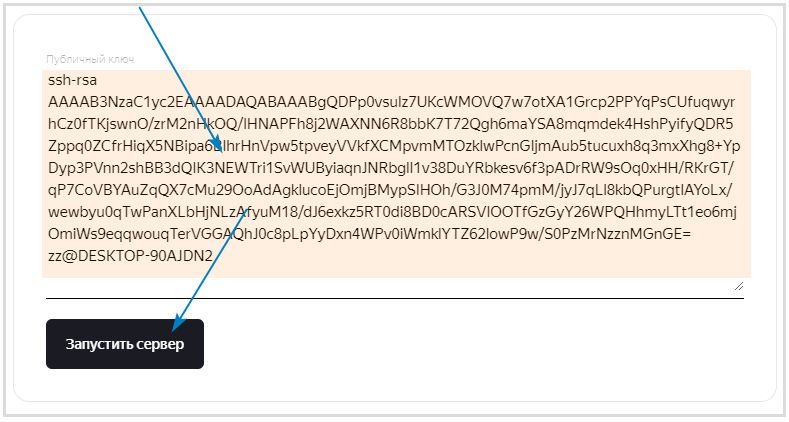
После этого нажмите кнопку «Запустить сервер».
Публичный ключ
Отлично, сервер запущен!
Имя пользователя: ffdb59db-bfbd47e46
Хост: serverhub.praktikum-services.ru
Порт: 4554
Вы увидите имя пользователя, хост и порт для подключения. Подключайтесь! Все права у вас есть. Откройте консоль и выполните команду подключения к серверу:
Скопировать кодBASHssh имя_пользователя@хост -p номер_порта
При первом подключении появится предложение «сохранить отпечаток сервера». До этого SSH-клиент ничего не знал о сервере, а при первом подключении запоминает его данные и предлагает сохранить их в «отпечатке» для будущих сеансов:
Скопировать кодBASHThe authenticity of host 'sample.ssh.com' cannot be established.
DSA key fingerprint is 04:48:30:31:b0:f3:5a:9b:01:9d:b3:a7:38:e2:b1
Are you sure you want to continue connecting? (yes/no)?
Соглашайтесь: введите
yes в консоль или просто нажмите Enter, чтобы сохранить отпечаток на своём компьютере. Сервер добавится в «список известных хостов»: данные будут записаны в файл ~/.ssh/known_hosts. Это текстовый файл, его можно открыть любым редактором текста.Готово! Ваша консоль будет выглядеть примерно так:
Скопировать кодBASHmorty@556013e5d8e7:~$

# имя-пользователя @ имя-сервера:путь-до-текущей-директории $
В следующем уроке вас ждёт прогулка по серверу.
Будьте внимательны: если в течение десяти минут на сервере вы не выполняете никаких команд и не проявляете активности — ваш учебный сервер автоматически превратится в тыкву выключится. В такой ситуации надо будет заново запустить его через тренажёр и войти по новому адресу.